
E-Mail Programm Bürobereich
Outlook ist im Verwaltungsbereich unser zentrales Tool für E-Mails, Kalender und Terminorganisation – also quasi die Schaltzentrale für deinen Arbeitsalltag. Damit behältst du nicht nur deine Kommunikation im Griff, sondern koordinierst auch Meetings, Räume und Zusammenarbeit an einem Ort.
1. Einstieg & Login
Zu deinem Start bekommst du neben deinem Windows-Zugang auch ein Passwort für Office 365. Dieses benötigst du für Outlook, Teams & Co.
Wichtig: Beim ersten Login musst du dein Passwort ändern.
2. Termine & Kalender clever nutzen
Outlook unterstützt dich nicht nur beim Planen von Meetings, sondern auch dabei, deine Verfügbarkeit transparent zu machen.
Du kannst z. B.:
- Termine inkl. Raum oder Teams-Link erstellen
- Kolleg:innen als Teilnehmer:innen einladen
- deinen Status setzen (frei, gebucht, außer Haus etc.)
Tipp: Räume bitte nur buchen, wenn sie wirklich genutzt werden – so bleiben Kapazitäten für alle verfügbar.
3. Gemeinsam arbeiten: Freigegebene Postfächer
Viele Organisationseinheiten arbeiten mit gemeinsamen Postfächern (z. B. für zentrale Anfragen). So können mehrere Kolleg:innen auf dieselben E-Mails zugreifen und effizient zusammenarbeiten.
Wie du ein solches Postfach einrichtest, findest du in der Schritt-für-Schritt-Anleitung.
4. Webmail
Falls Outlook einmal nicht funktioniert oder du an einem anderen Gerät arbeitest, kannst du jederzeit über den Browser auf deine Mails zugreifen:
webmail.ipcenter.at
Auch gemeinsame Postfächer lassen sich dort öffnen – oft sogar mit einer besseren Suchfunktion.
5. E-Mail Signatur
Ein einheitlicher Außenauftritt als Unternehmen ist wichtig und ich bitte dich deshalb deine E-Mail-Signatur den CI-Richtlinien anzupassen.
Um die Signatur einzurichten, erstelle eine neue E-Mail-Nachricht. In der Registerkarte Nachricht in der Gruppe Einfügen findest du die Option Signatur. Wähle dann das Feld „Signaturen..“ aus.
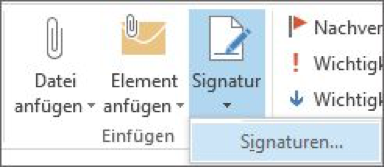
Du kannst nun entweder eine bereits gespeicherte Signatur ändern oder eine neue Signatur durch Klick auf „Neu“ anlegen. Falls du eine neue Signatur einrichten möchtest, wirst du im nächsten Schritt dazu aufgefordert die Signatur zu benennen.
Unter Signatur bearbeiten kannst du nun die neue Signatur einfügen und durch OK bestätigen.
Am schnellsten funktioniert das Einrichten der Signatur, wenn du einfach den entsprechenden Textabschnitt in der Vorlage kopierst und im Feld „Signaturen bearbeiten“ im Outlook wieder einfügst.
Die Vorlage für unsere ip-Signatur findest du hier.
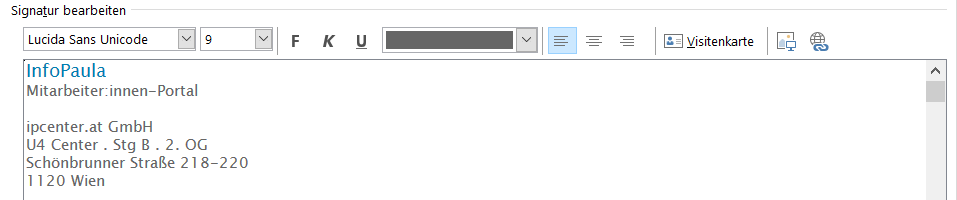
Hinweis: Bitte kontrolliere nach dem Einfügen des Textes aus der Word-Datei in das Outlook-Fenster, ob die Schrift-Vorgaben noch passen oder passe sie ggf. an. Bitte kontrolliere ebenfalls die einzelnen Abstände, da sie sich durch das Kopieren aus dem Word-Dokument manchmal leider verschieben können.
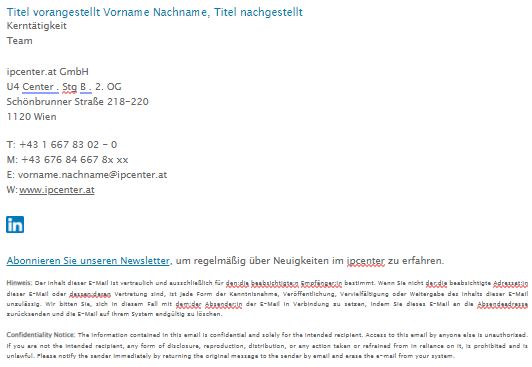
- Name: Lucida Sans 10 Pt.; blau RGB 0/127/178
- Text: Lucida Sans Unicode 9 Pt.; grau RGB 102/102/102
- Hinweis/Confidentiality Note: Lucida Sans Unicode 6 Pt.; grau RGB 102/102/102
So sollte die Formatierung beispielhaft am Ende aussehen (Beachte bitte, dass abhängig von deiner Position, Kerntätigkeit/Team/Abteilung anzuführen ist. Orientiere dich hierfür bitte an der für dich relevanten Vorlage und führe nur an, was in der Vorlage vorgegeben ist!):
6. Zur Anleitung
Alle Details, Schritt-für-Schritt-Erklärungen und Screenshots findest du hier.
Wenn du neu mit Outlook arbeitest oder bestimmte Funktionen noch nicht nutzt: Ein Blick in die Anleitung zahlt sich aus – du sparst dir im Alltag einiges an Zeit (und Nerven ).
