E-Mail Signatur
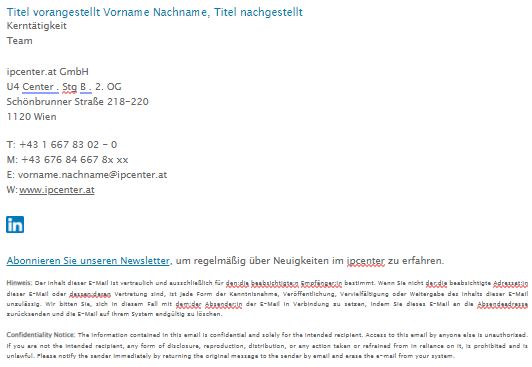
Ein einheitlicher Außenauftritt als Unternehmen ist wichtig und ich bitte dich deshalb deine E-Mail-Signatur den CI-Richtlinien anzupassen.
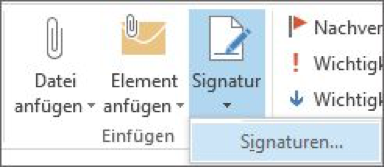
Um die Signatur einzurichten, erstelle eine neue E-Mail-Nachricht. In der Registerkarte Nachricht in der Gruppe Einfügen findest du die Option Signatur. Wähle dann das Feld „Signaturen..“ aus.
Du kannst nun entweder eine bereits gespeicherte Signatur ändern oder eine neue Signatur durch Klick auf „Neu“ anlegen. Falls du eine neue Signatur einrichten möchtest, wirst du im nächsten Schritt dazu aufgefordert die Signatur zu benennen.
Unter Signatur bearbeiten kannst du nun die neue Signatur einfügen und durch OK bestätigen.
Am schnellsten funktioniert das Einrichten der Signatur, wenn du einfach den entsprechenden Textabschnitt in der Vorlage kopierst und im Feld „Signaturen bearbeiten“ im Outlook wieder einfügst.
Die Vorlage für unsere ip-Signatur findest du hier.
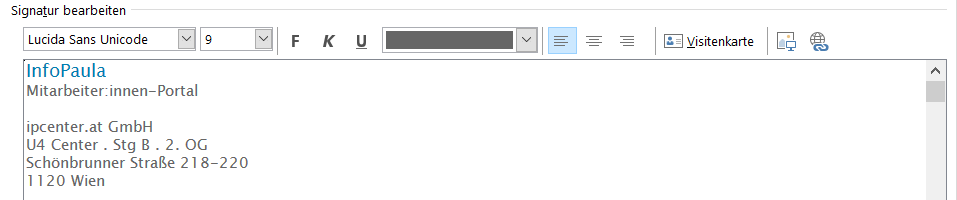
Hinweis: Bitte kontrolliere nach dem Einfügen des Textes aus der Word-Datei in das Outlook-Fenster, ob die Schrift-Vorgaben noch passen oder passe sie ggf. an. Bitte kontrolliere ebenfalls die einzelnen Abstände, da sie sich durch das Kopieren aus dem Word-Dokument manchmal leider verschieben können.
- Name: Lucida Sans 10 Pt.; blau RGB 0/127/178
- Text: Lucida Sans Unicode 9 Pt.; grau RGB 102/102/102
- Hinweis/Confidentiality Note: Lucida Sans Unicode 6 Pt.; grau RGB 102/102/102
So sollte die Formatierung beispielhaft am Ende aussehen (Beachte bitte, dass abhängig von deiner Position, Kerntätigkeit/Team/Abteilung anzuführen ist. Orientiere dich hierfür bitte an der für dich relevanten Vorlage und führe nur an, was in der Vorlage vorgegeben ist!):